
TABLE OF CONTENTS
[English] One Touch Claiming
Benefit
Enables you save time and effort by only handling each claim once – even if you’re still waiting for your customer to provide documents.
How it works
- Start a claim
- Create an e-DOR or photo collection link and save your draft claim
- Have your consumer complete the DOR or upload the photos
- The draft claim will then automatically submit
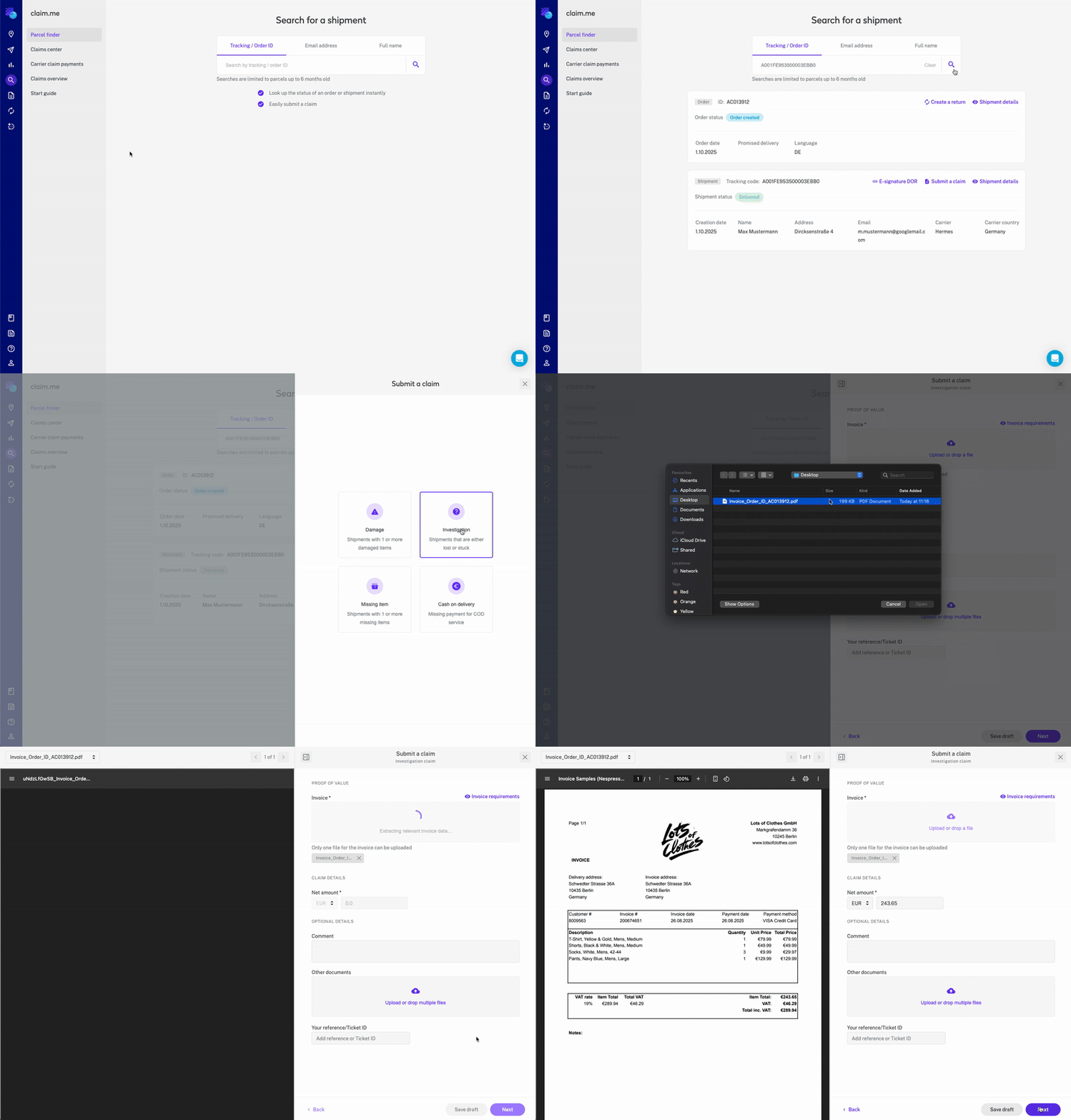
Step 1: Start a claim
- Search for the affected order or shipment and click “Submit claim”
- Upload your invoice
- Complete or confirm the required fields
- Click “Next” to proceed
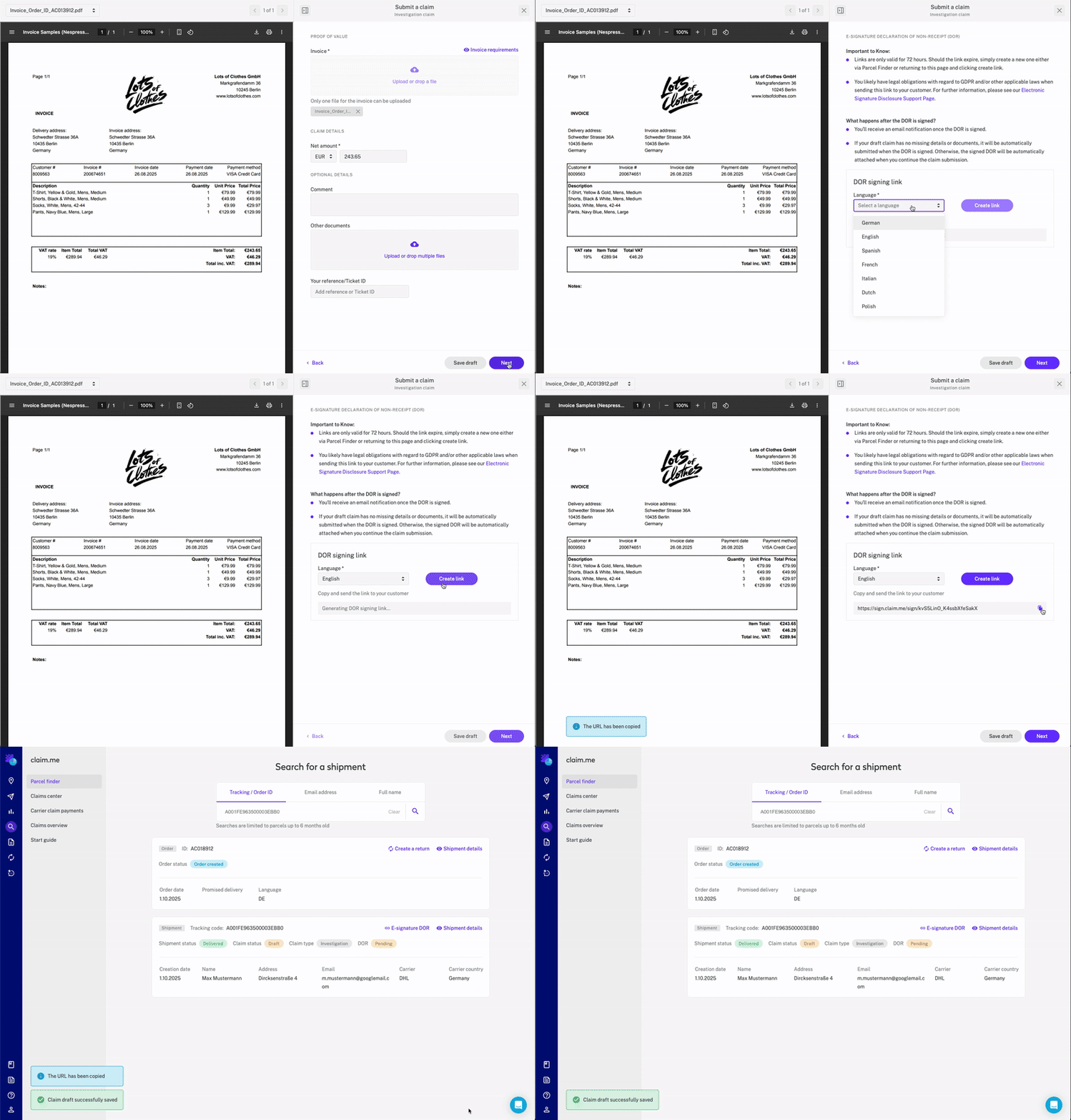
Step 2: Create an e-DOR or photo collection link and save your draft claim
- Click 'Create link'
- Click the copy button to copy the generated link
- Save your draft
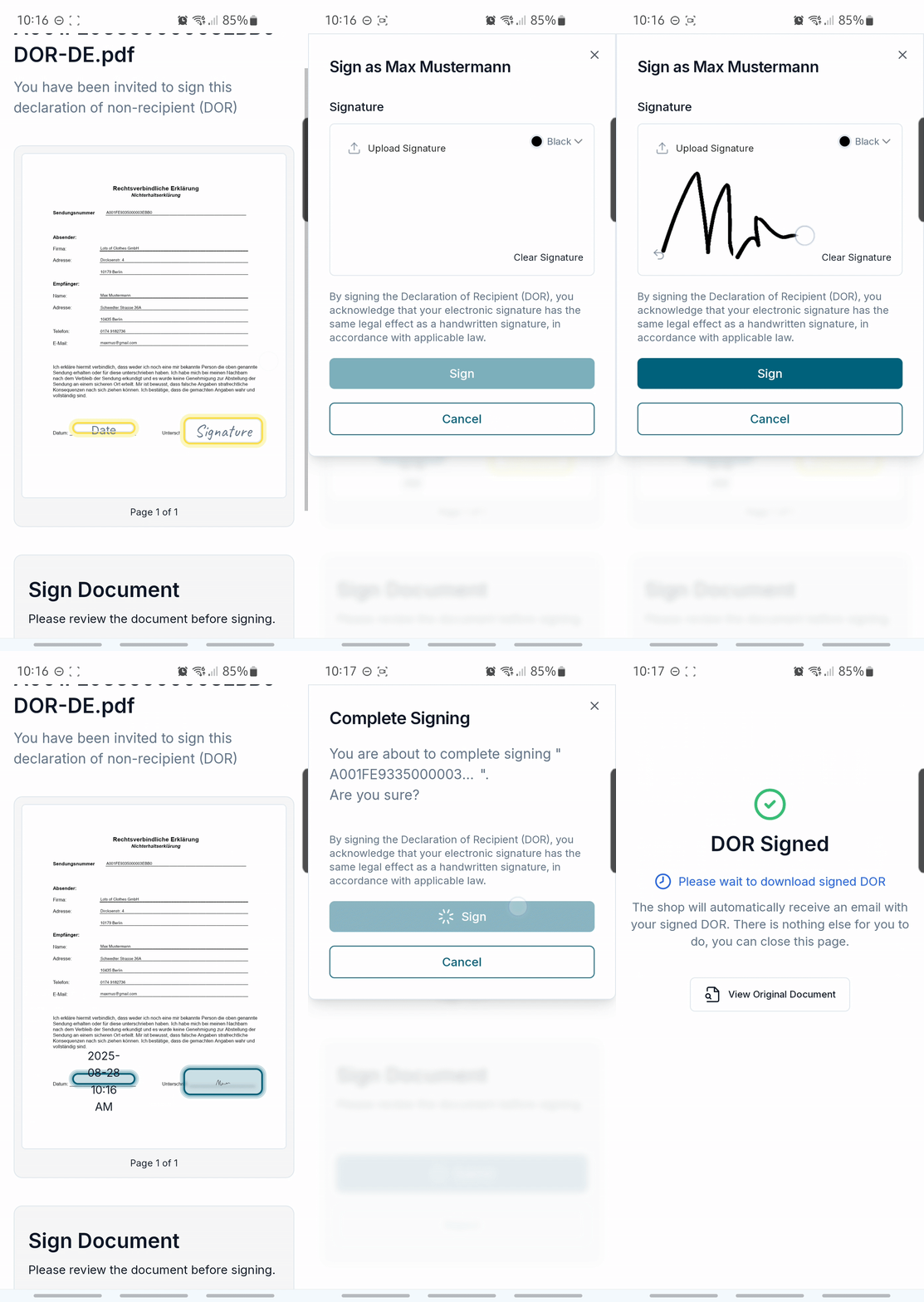
Step 3: Have your consumer complete the e-DOR or upload the required photos
- Send the link to your customer
- Ask them to sign and complete the e-DOR or upload the photos– available on both mobile and desktop
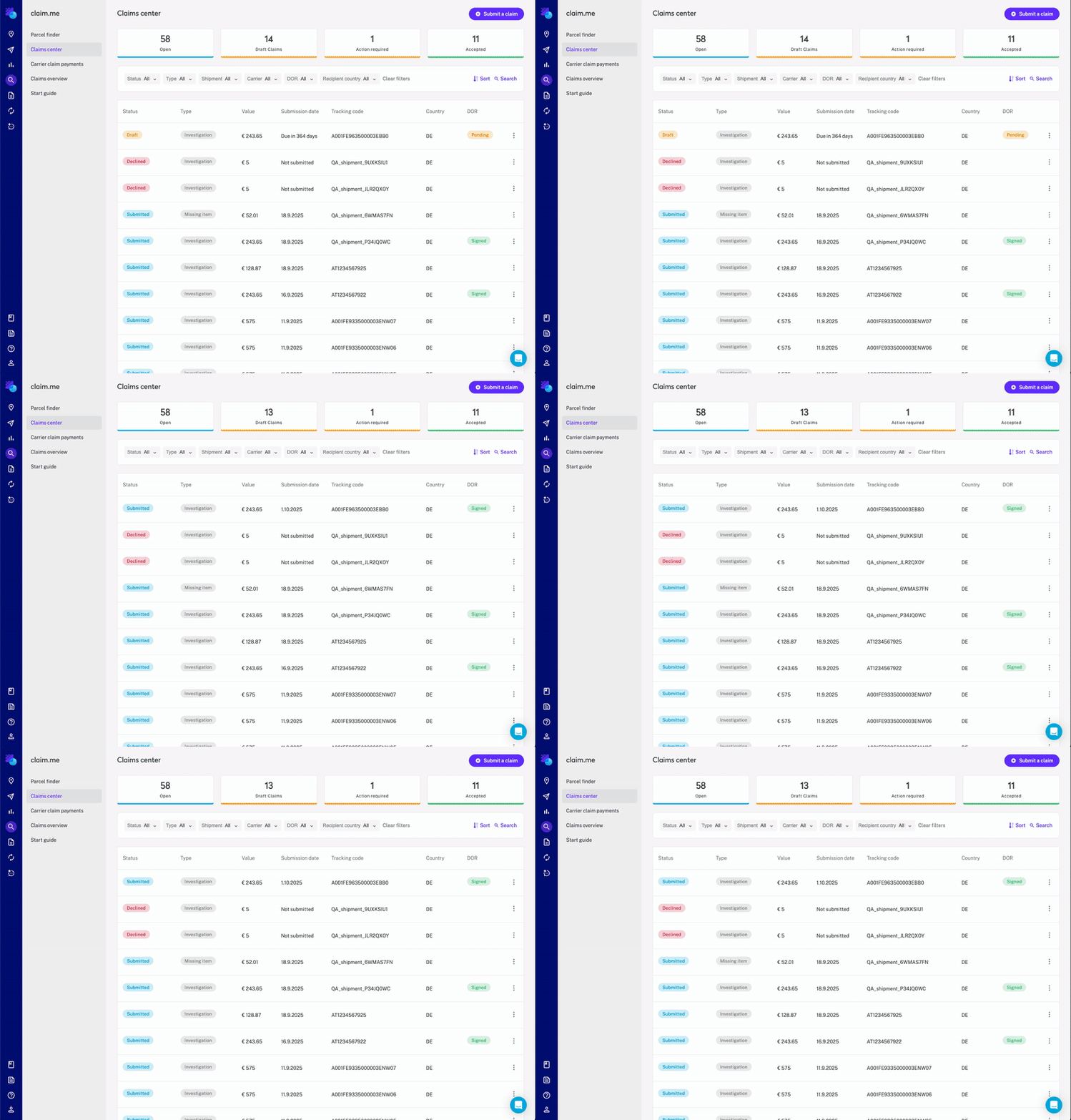
Step 4: The draft claim will automatically submit
- As soon as your customer completes e-DOR or uploads the photos, the draft claim is automatically submitted e.g. the first claim in the example below
- Claims must still be submitted within the deadlines. If the deadlines pass before your customer signs the DOR, the draft claim will be automatically declined.
- No further action is needed – everything happens in the background
- You’ll receive an email confirmation once the e-DOR or photo upload is completed and the claim has been successfully submitted
- If a customer hasn't completed their e-DOR or photo upload, these proactive notifications alert your team so you can follow up before strict carrier deadlines hit:
- Draft Submission Reminder: Sent to your shop a customizable number of days after a draft claim is first created.
- Draft Deadline Reminder: Sent to your shop as an urgent final notice 3 days before the carrier’s submission deadline expires.
- How to activate reminders: Both reminders can be toggled on or off at any time. To enable them or adjust your reminder timelines, contact us at claims@sevensenders.com.
[Deutsch] One Touch Claiming
Vorteil
Spart Zeit und Aufwand, da Sie jeden Claim nur einmal bearbeiten müssen – auch wenn Sie noch auf die Unterlagen Ihres Kunden warten.
So funktioniert es
- Starten Sie einen Claim
- Erstellen Sie einen e-DOR-Link und speichern Sie Ihren Claim-Entwurf
- Lassen Sie die vorausgefüllte e-DOR vom Endkunden digital unterschreiben
- Der Claim-Entwurf wird anschließend automatisch eingereicht
Schritt 1: Einen Claim starten
- Suchen Sie nach der betroffenen Bestellung oder Sendung und klicken Sie auf „Claim einreichen“
- Wählen Sie den Claim-Typ „Nachforschung“
- Laden Sie Ihre Rechnung hoch
- Prüfen Sie den automatisch ermittelten Nettobetrag oder korrigieren Sie diesen ggf.
- Klicken Sie auf „Weiter“, um fortzufahren
Schritt 2: Einen e-DOR-Link erstellen und Ihren Claim-Entwurf speichern
- Wählen Sie die passende e-DOR-Sprache für Ihren Kunden aus und klicken Sie auf „Link erstellen“
- Klicken Sie auf das Kopiersymbol, um den generierten Link zu kopieren
- Speichern Sie Ihren Entwurf
Schritt 3: Lassen Sie die e-DOR vom Endkunden digital unterschreiben
- Senden Sie den e-DOR-Link an Ihren Kunden
- Bitten Sie ihn, die e-DOR digital zu unterschreiben – verfügbar auf Mobilgeräten und Desktop
Schritt 4: Der Claim-Entwurf wird automatisch vervollständigt und eingereicht
- Sobald Ihr Kunde die e-DOR digital unterschreibt, wird der Claim-Entwurf automatisch eingereicht, z. B. der erste Claim im untenstehenden Beispiel
- Es sind keine weiteren Schritte erforderlich – alles läuft im Hintergrund ab
- Sie erhalten eine E-Mail-Bestätigung, sobald die e-DOR unterschrieben und der Claim erfolgreich eingereicht wurde
- Wenn ein Kunde sein e-DOR oder den Photo Upload noch nicht abgeschlossen hat, weisen diese proaktiven Benachrichtigungen Ihr Team darauf hin, sodass Sie nachfassen können, bevor die strikten Fristen der Carrier ablaufen:
- Draft Submission Reminder (Erinnerung an Entwurfsübermittlung): Wird an Ihren Shop gesendet, eine von Ihnen anpassbare Anzahl von Tagen nachdem ein Draft Claim erstmals erstellt wurde.
- Draft Deadline Reminder (Fristablauf-Erinnerung für Entwürfe): Wird als dringende letzte Mitteilung 3 Tage vor dem Ablauf der Einreichungsfrist des Carriers an Ihren Shop gesendet.
- So aktivieren Sie Erinnerungen: Beide Erinnerungen können jederzeit ein- oder ausgeschaltet werden. Um sie zu aktivieren oder Ihre Zeitpläne für Erinnerungen anzupassen, kontaktieren Sie uns unter claims@sevensenders.com.